
Barrierefreiheit Web Checker Reports richtig lesen für QA
Barrierefreiheit Web Checker: So liest du die Reports richtig
Lesezeit: 9 Minuten
Wesentliche Erkenntnisse
- Automatisierte Checker finden nur etwa 30% der Barrieren – manuelle Tests bleiben unverzichtbar.
- Priorisiere Fehler vor Warnungen. Fixe zuerst kritische Fehler (z. B. fehlende Alt-Texte, fehlende Labels).
- Nutze verschiedene Ansichten des Reports: visuelle Markierungen, Strukturansicht, Kontrast- und Nur-Text-Ansichten liefern unterschiedliche Perspektiven.
- WCAG-Level AA ist das Ziel für die meisten öffentlichen Websites und oft gesetzlich gefordert (z. B. BFSG).
Inhaltsverzeichnis
- Die wichtigsten Erkenntnisse auf einen Blick
- Wie ein barrierefreiheit web checker funktioniert
- Die visuelle Darstellung verstehen
- Die technische Zusammenfassung richtig lesen
- Die häufigsten Fehlerkategorien und ihre Bedeutung
- Fehler vs. Warnungen vs. Merkmale unterscheiden
- Praktische Anleitung: Schritt für Schritt zum barrierefreien Testergebnis
- Manuelle Tests: Was automatisierte Checker übersehen
- Von der Analyse zur Umsetzung: So behebst du Barrieren effektiv
- FAQ
Die wichtigsten Erkenntnisse auf einen Blick
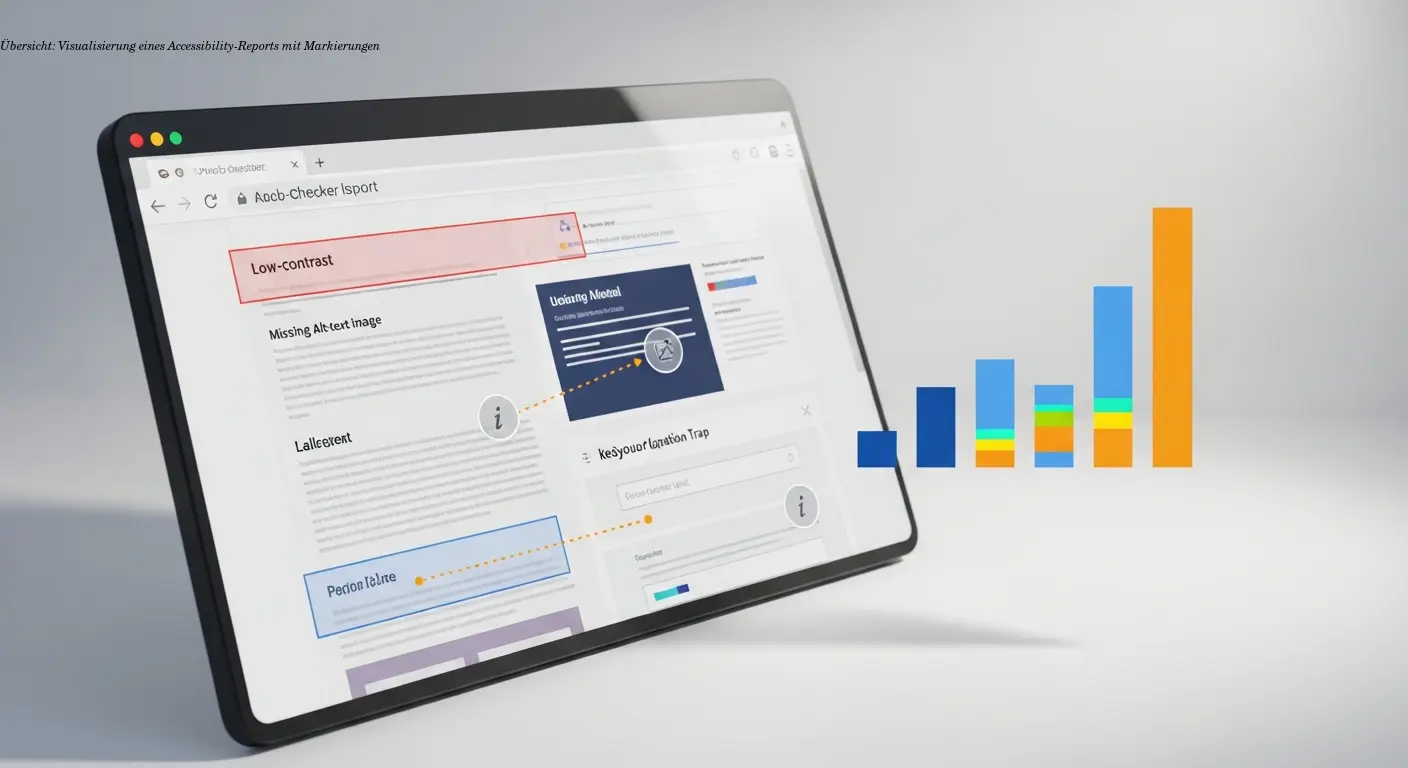
Ein Barrierefreiheit Web Checker liefert dir eine systematische Analyse deiner Website – aber nur, wenn du die Reports auch richtig interpretierst. Die Tools markieren Barrieren direkt auf deiner Seite und zeigen dir fehlende Alt-Texte, mangelhafte Kontraste und fehlerhafte Überschriften. Wichtig: Automatisierte Checker erfassen nur etwa 30% aller Barrieren. Manuelle Tests bleiben unverzichtbar, besonders bei Tastaturnavigation und Screenreader-Kompatibilität.
Fehler, Warnungen, positive Merkmale
Reports unterteilen ihre Funde typischerweise in Fehler (sofort beheben), Warnungen (kontextabhängig prüfen) und positive Merkmale (schon gut umgesetzt). Tools wie WAVE, axe DevTools oder Siteimprove geben dir oft konkrete Lösungsvorschläge direkt mit. Seit dem BFSG (Barrierefreiheitsstärkungsgesetz) ist das Thema noch dringlicher geworden.
Wie ein barrierefreiheit web checker funktioniert

Ein Web Checker analysiert deine Website anhand der WCAG-Kriterien (z. B. WCAG 2.1/2.2). Das Tool scannt Elemente von Bildern über Schaltflächen bis zu Formularen und prüft, ob grundlegende Accessibility-Standards eingehalten werden. Die meisten Tools arbeiten als Browser-Erweiterung oder als Online-Service.
Browser-Extensions vs. Online-Scanner
WAVE läuft zum Beispiel direkt im Browser und zeigt Ergebnisse sofort an – das ist praktisch für iterative Tests. Viele moderne Checker wie axe DevTools integrieren sich in die Entwicklerwerkzeuge. Tools scannen HTML, überprüfen CSS-Kontraste und analysieren die DOM-Struktur; teilweise simulieren sie auch die Screenreader-Wahrnehmung. Das ersetzt aber keinen echten Test mit Screenreader-Software.
Die visuelle Darstellung verstehen
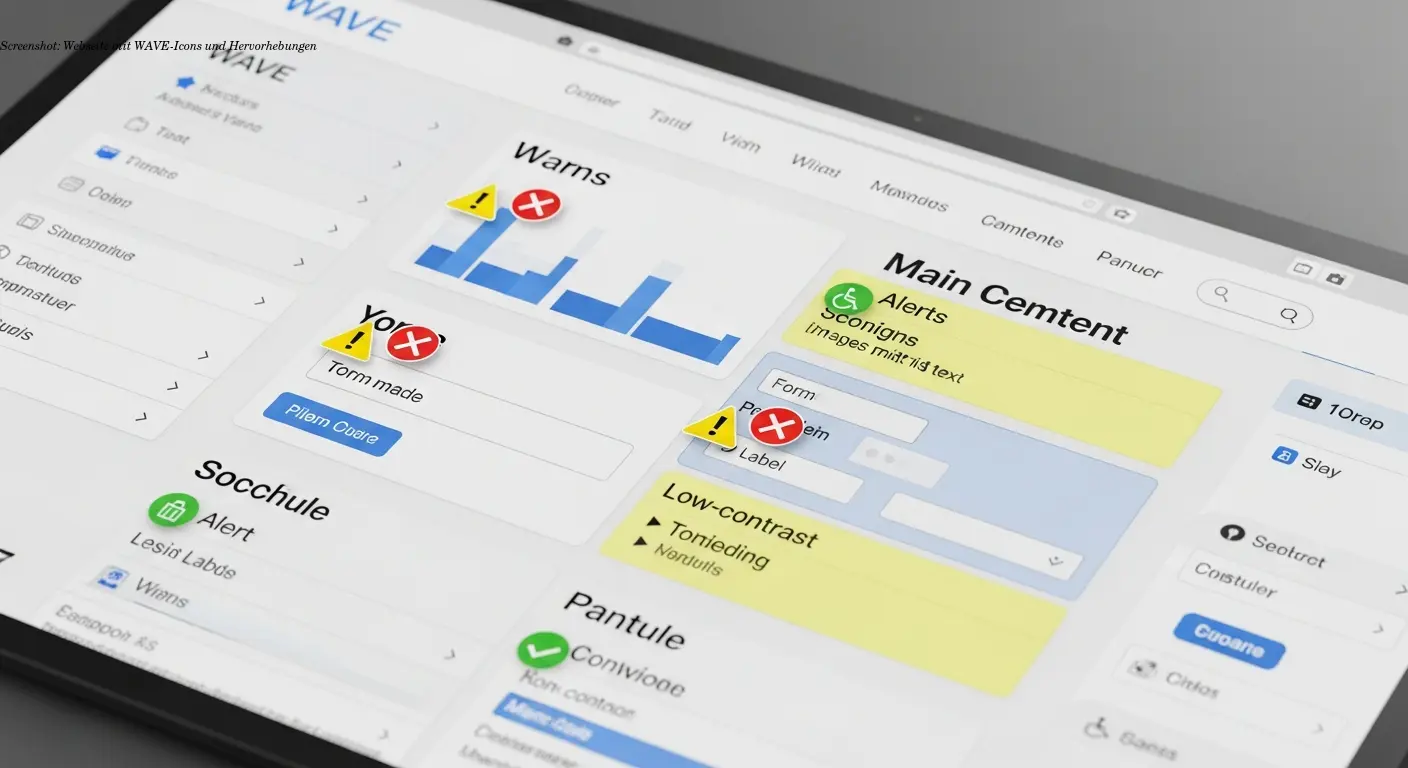
Bei Tools wie WAVE siehst du bunte Icons und Markierungen: rot für Fehler, gelb für Warnungen, grün für positive Merkmale. Jedes Symbol steht für eine Problemart – etwa ein rotes Icon für fehlende Alt-Texte. Die Positionierung zeigt dir genau, wo das Problem liegt.
Struktur-, Kontrast- und Nur-Text-Ansichten
Die Strukturansicht visualisiert die Überschriftenhierarchie; die Kontrastprüfung listet konkrete Zahlen auf; die Nur-Text-Ansicht zeigt deine Seite, wie ein Screenreader sie vorliest. Zusammen geben diese Perspektiven ein vollständigeres Bild.
Die technische Zusammenfassung richtig lesen
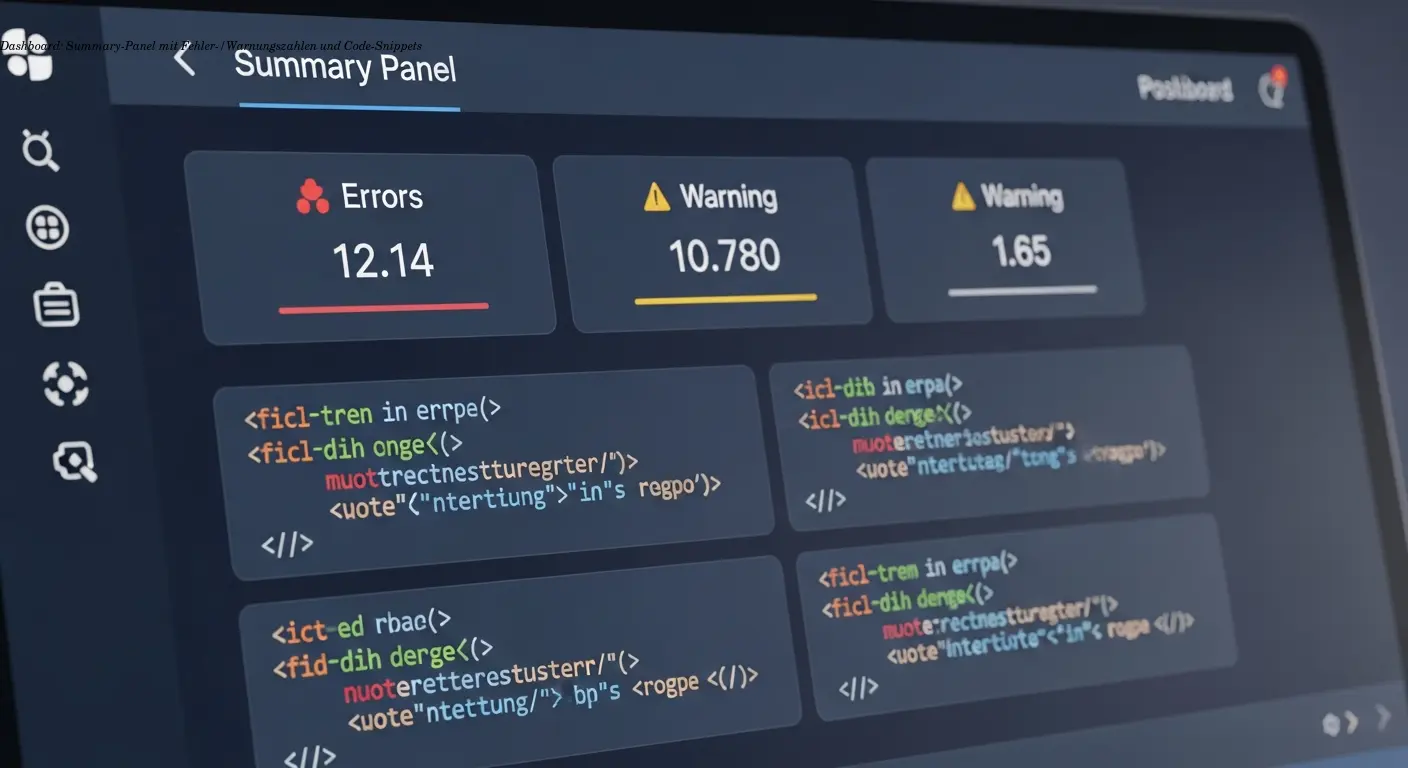
Das Summary-Panel ist das Herzstück des Reports. Hier sind Fehler, Warnungen und Hinweise nach Kategorien sortiert. Die Gesamtzahl liefert einen ersten Überblick über den Handlungsbedarf. Die Fehler-Liste solltest du zuerst angehen; jeder Eintrag ist meist anklickbar und springt zum betroffenen Element inklusive Code-Schnipsel.
Warnungen kontextabhängig bewerten
Warnungen sind oft eine Grauzone: Ein kleiner, kontrastarmer Footer-Text kann akzeptabel sein, ein ähnlicher Fall im Hauptcontent nicht. Nutze die technische Zusammenfassung als strukturierte Checkliste und exportiere sie (CSV/PDF), um die Arbeit im Team zu verteilen.
Die häufigsten Fehlerkategorien und ihre Bedeutung
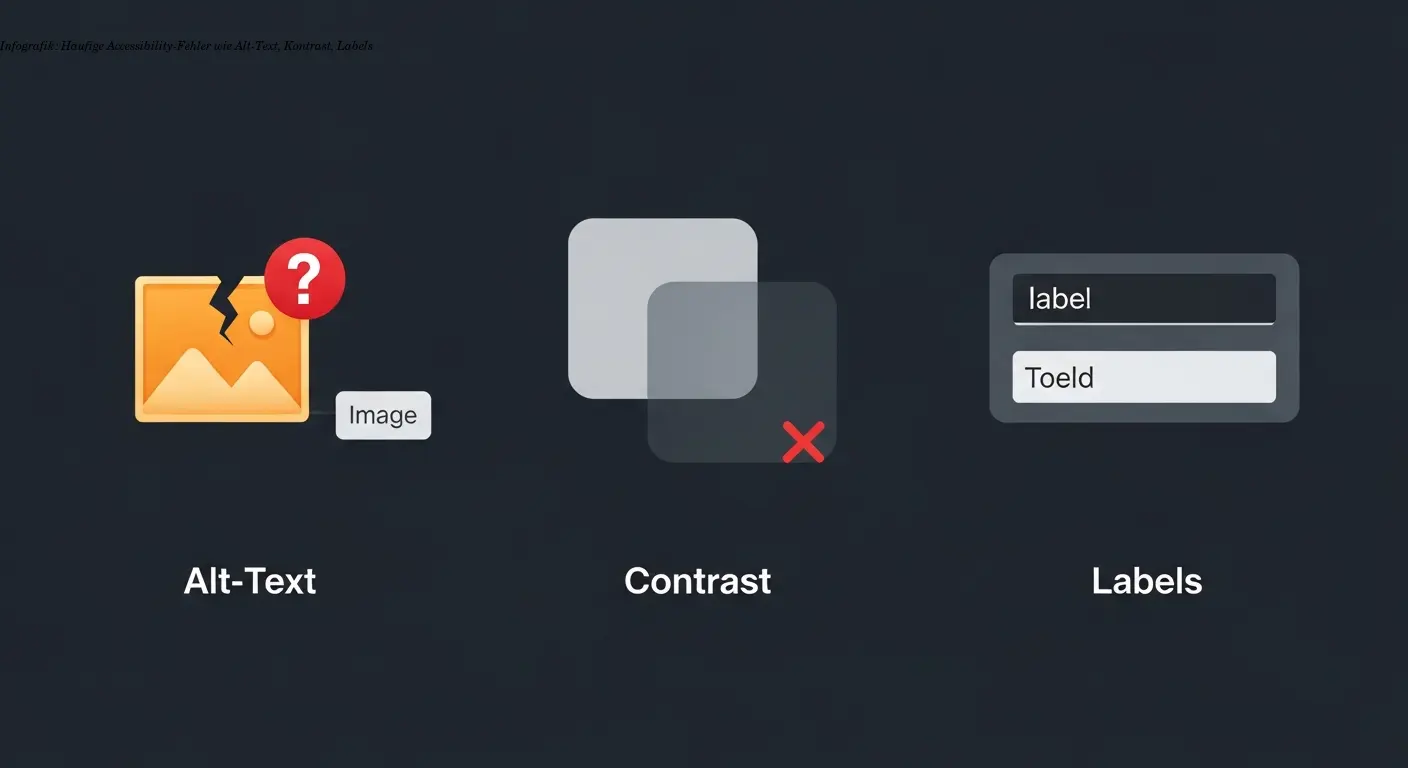
Typische Kategorien sind:
- Alt-Texte: fehlen oft oder sind nichtssagend. Ein guter Alt-Text beschreibt Inhalt und Funktion des Bildes.
- Überschriftenstruktur: Designer nutzen manchmal falsche Heading-Level nur wegen Styling.
- Farbkontraste: Minimalistische Designs fallen oft durch (WCAG: 4.5:1 für normalen Text, 3:1 für großen Text).
- Formulare ohne Labels: Placeholder reichen nicht.
- Fehlerhafte ARIA-Nutzung: ARIA sollte semantisches HTML ergänzen, nicht ersetzen.
Fehler vs. Warnungen vs. Merkmale unterscheiden
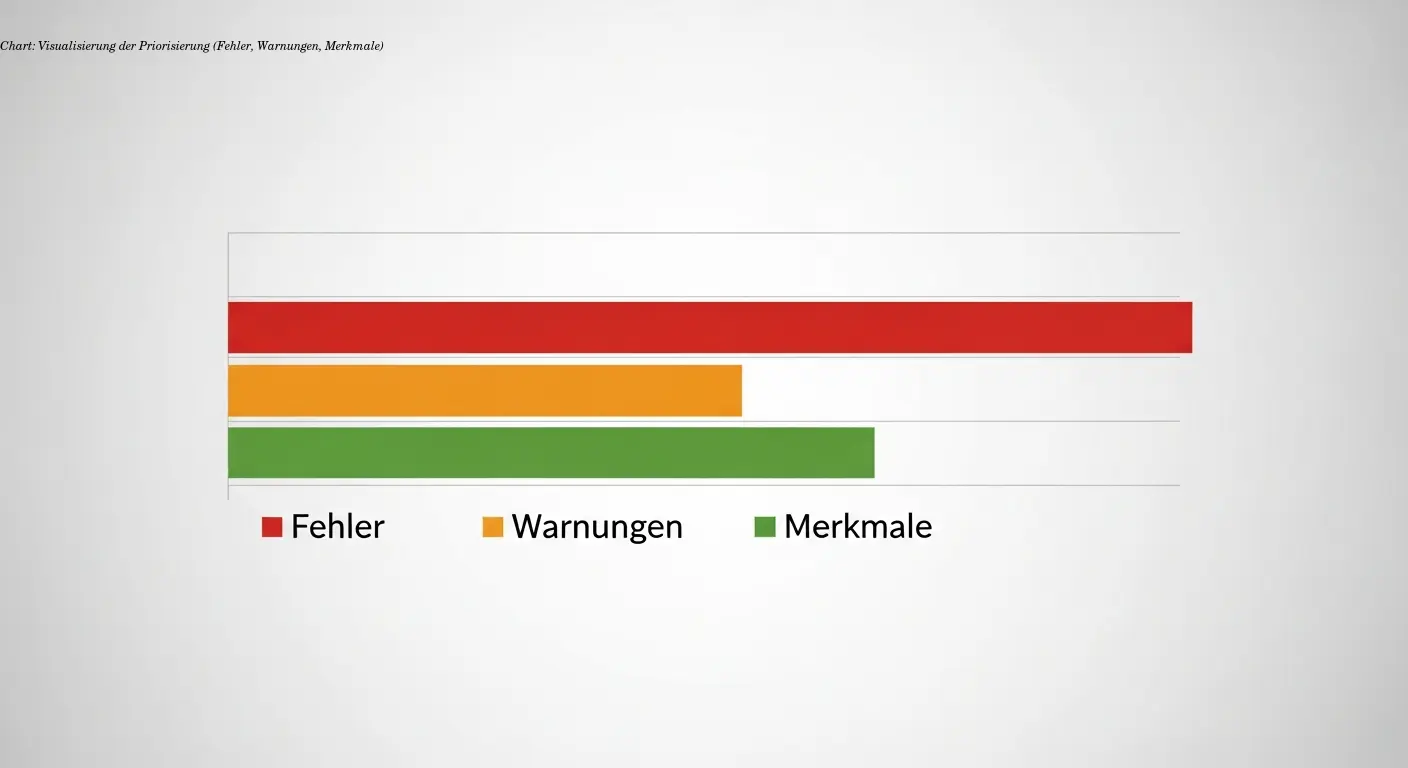
Fehler sind eindeutige Verstöße gegen Accessibility-Kriterien und müssen behoben werden. Warnungen sind kontextabhängig und erfordern Bewertung. Merkmale zeigen, was bereits gut umgesetzt ist und dienen als Best-Practice-Beispiele.
Praktische Anleitung: Schritt für Schritt zum barrierefreien Testergebnis
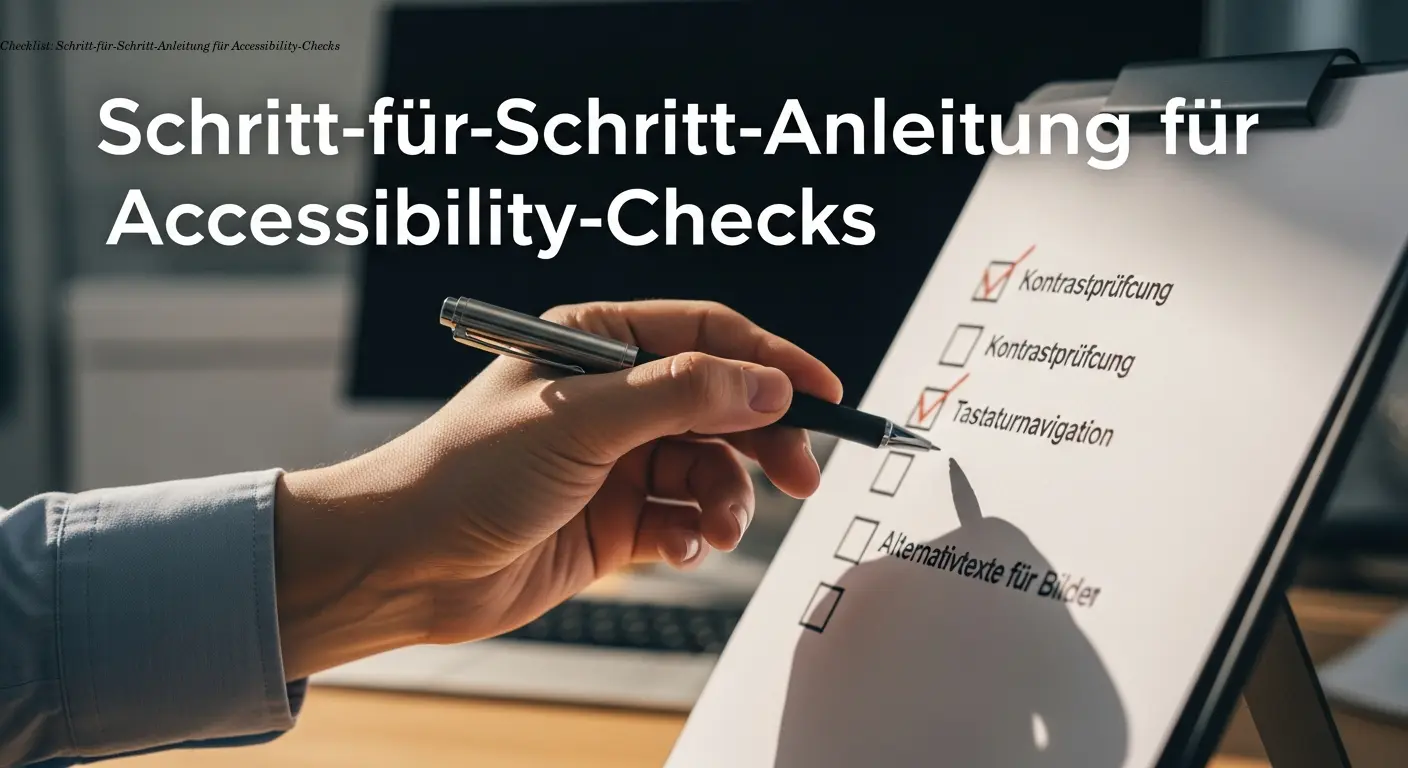
Empfohlener Ablauf:
- Tool-Auswahl: Für Einsteiger ist WAVE als Browser-Extension empfehlenswert.
- Durchlauf: Klicke jeden Marker an und lies die Erklärung.
- Summary öffnen und priorisieren: Erst Fehler, dann Warnungen.
- Fix & Retest: Nach Änderungen erneut prüfen – manchmal entstehen neue Probleme.
- Manuelle Tests: Tastatur, Screenreader, Zoom-Tests ergänzen automatisierte Ergebnisse.
Manuelle Tests: Was automatisierte Checker übersehen
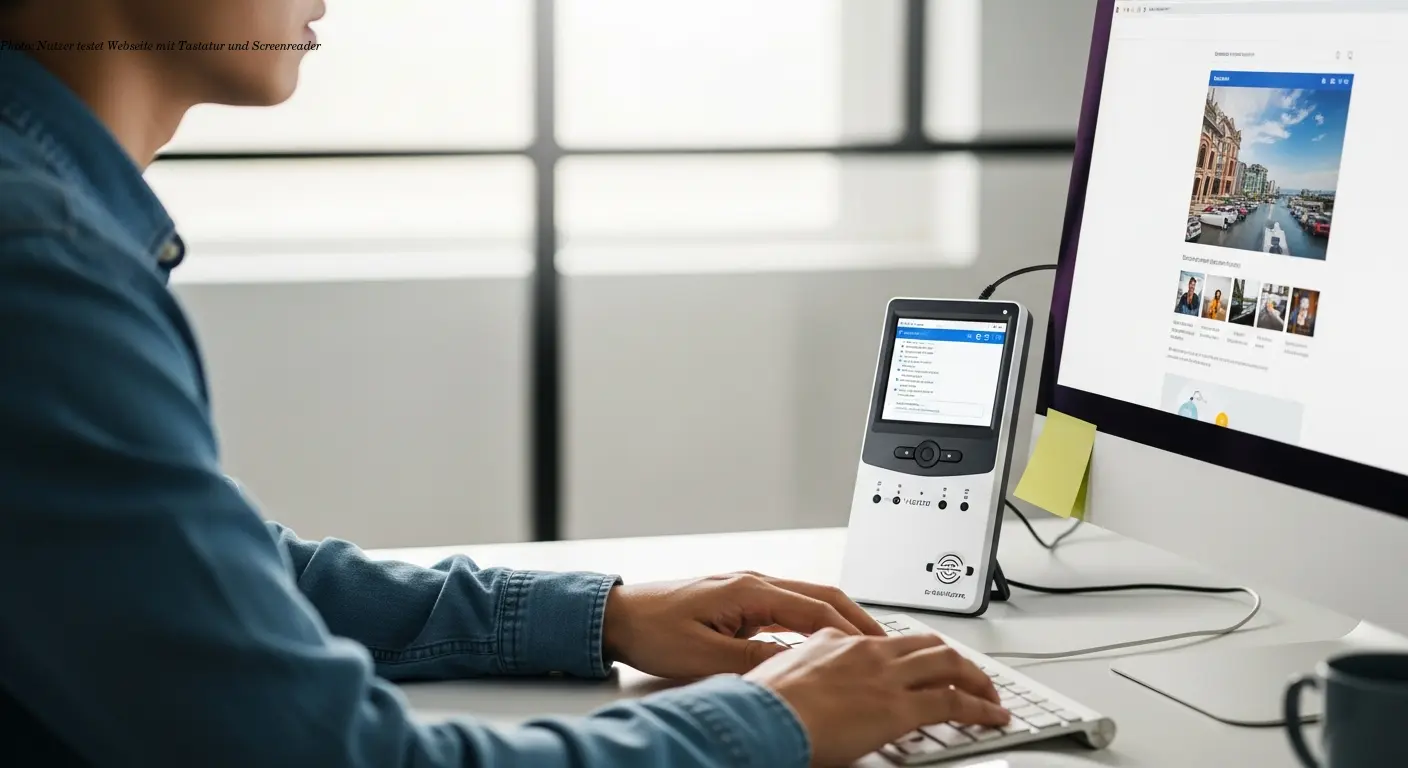
Automatisierte Tools erkennen nur einen Teil der Probleme. Wichtige manuelle Prüfungen:
- Tastatur-Navigation: Tab-Reihenfolge, Fokus-Visibility und Aktivierung mit Enter/Space selbst testen.
- Fokus-Indikator: Standard-Outline darf nicht einfach entfernt werden – Ersatz muss sichtbar sein.
- Screenreader-Tests: NVDA (Windows) oder VoiceOver (Mac) zeigen, wie Inhalte wahrgenommen werden.
- Zoom-Tests: Bis 200% Zoom muss die Seite noch nutzbar sein.
- Inhaltliche Verständlichkeit: Sprache, Abkürzungen und Auszeichnung (z. B. lang="de") prüfen.
Von der Analyse zur Umsetzung: So behebst du Barrieren effektiv
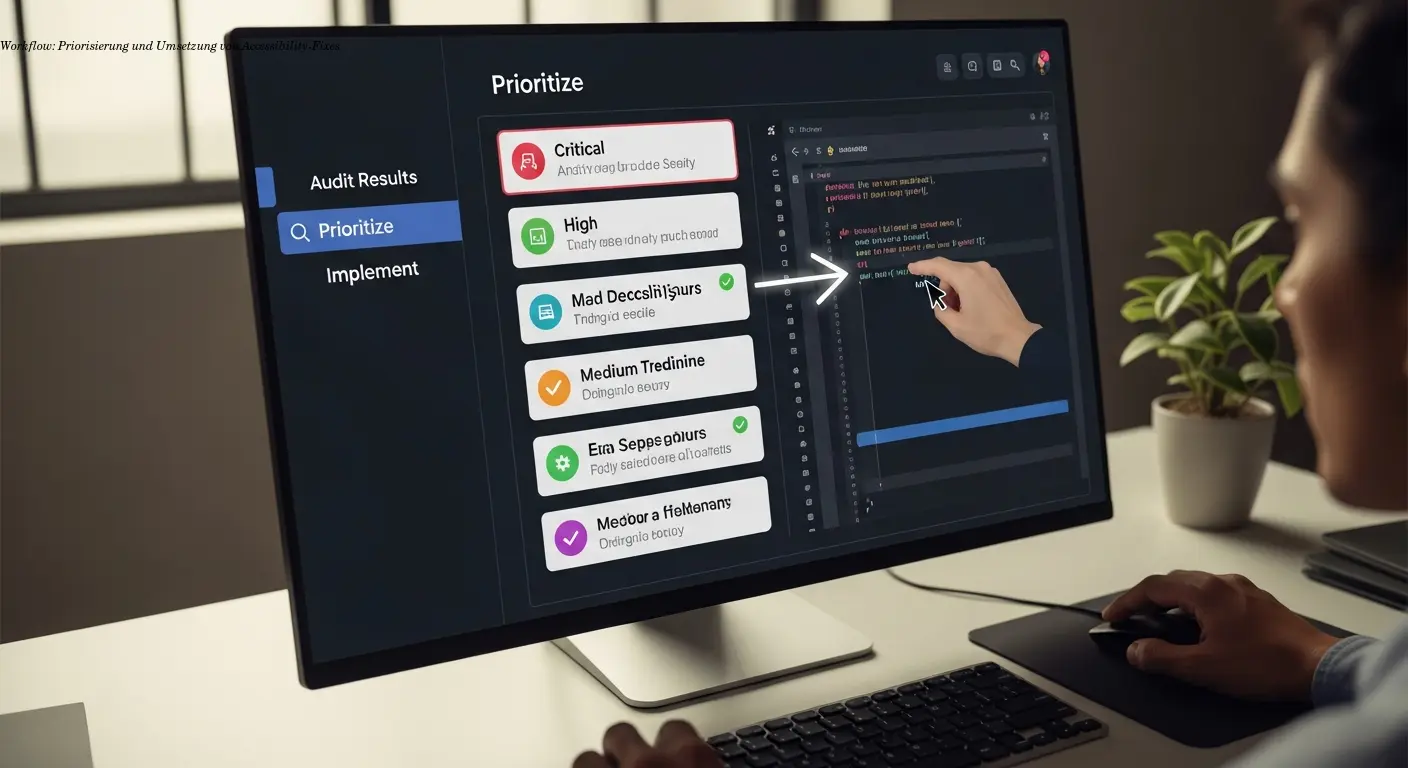
Tipps zur Behebung:
- Priorisieren: Behebe Blocker zuerst (z. B. fehlende Alt-Texte bei bedeutenden Grafiken).
- Alt-Texte: Beschreibe Funktion & Inhalt; dekorative Bilder mit
alt="". - Kontrast: Zahlen belegen das Problem – oft reicht eine leichte Anpassung.
- Semantik statt ARIA: Nutze korrektes HTML (button, a) bevor du ARIA einsetzt.
- Formulare: Labels korrekt zuordnen, Fehlermeldungen mit
aria-describedbyverknüpfen.
Häufig gestellte Fragen (FAQ)
Welcher barrierefreiheit web checker ist der beste für den Einstieg?
WAVE ist ideal für Einsteiger. Das Tool ist kostenlos, intuitiv bedienbar und erklärt Probleme verständlich. Die Browser-Extension für Chrome und Firefox zeigt dir Probleme direkt auf der Seite. Für tiefergehende Tests lohnt sich später auch ein Blick auf axe DevTools oder den Siteimprove Accessibility Checker.
Wie oft sollte ich meine Website auf Barrierefreiheit testen?
Idealerweise kontinuierlich während der Entwicklung. Integriere einen automatisierten Check in deinen Build-Prozess. Zusätzlich solltest du bei größeren Updates oder neuen Features gezielt testen. Einmal im Quartal ein umfassender manueller Test ist ein guter Rhythmus für etablierte Websites.
Reichen automatisierte Tests aus, um WCAG-konform zu sein?
Nein, definitiv nicht. Automatisierte Checker decken nur etwa 30% der potenziellen Barrieren ab. Für echte WCAG-Konformität brauchst du zusätzlich manuelle Tests, Tastatur-Navigation-Checks, Screenreader-Tests und idealerweise auch Tests mit echten Nutzerinnen und Nutzern mit Behinderungen.
Was bedeuten die verschiedenen WCAG-Level (A, AA, AAA)?
Level A ist die Grundstufe – das absolute Minimum. Level AA ist der Standard, den die meisten Gesetze (wie das BFSG) fordern. Level AAA ist die höchste Stufe, oft schwer vollständig umzusetzen. Für die meisten Websites und rechtliche Konformität reicht Level AA aus.
Kann ich die Testergebnisse als Nachweis für die BFSG-Konformität nutzen?
Ein positives Testergebnis von einem Web Checker ist ein guter Indikator, aber kein vollständiger Nachweis. Das BFSG verlangt umfassende Barrierefreiheit nach WCAG 2.1 Level AA. Du solltest zusätzlich eine Barrierefreiheitserklärung erstellen und dokumentieren, welche Tests (automatisiert und manuell) du durchgeführt hast.
Was mache ich, wenn ich einen Fehler nicht verstehe?
Klick auf das entsprechende Icon im Checker – die meisten Tools liefern eine detaillierte Erklärung. WAVE verlinkt oft direkt zu den relevanten WCAG-Kriterien. Alternativ hilft die Community: Auf Stack Overflow, in Accessibility-Foren oder in den WebAIM-Mailinglisten bekommst du kompetente Hilfe.
Wie gehe ich mit Warnungen um, die ich für unkritisch halte?
Dokumentiere deine Entscheidung. Wenn du nach gründlicher Prüfung der Meinung bist, dass eine Warnung in deinem Kontext kein echtes Problem darstellt, schreib das auf. Erkläre das Reasoning. Das zeigt, dass du dich damit auseinandergesetzt hast – wichtig bei eventuellen Audits oder rechtlichen Fragen.
Muss ich für jeden Browser separat testen?
Grundsätzlich sollten barrierefreie Websites browserübergreifend funktionieren, da sie auf Standards basieren. Trotzdem lohnt sich ein Check in verschiedenen Browsern, besonders bei komplexen Interaktionen. Die Screenreader-Browser-Kombination ist wichtiger: NVDA funktioniert am besten mit Firefox, JAWS mit Chrome, VoiceOver nutzt Safari.
Weitere Artikel

Wie man eine autonome Market-Intelligence-Pipeline baut (n8n & Bright Data)
Erfahren Sie, wie Sie eine autonome KI-gestützte News-Pipeline mit n8n und Bright Data aufbauen. Teil 1 zeigt die Ingestion Engine Architektur für 24/7 Marktüberwachung.

website barrierefrei test – Kosten, ROI für Entscheider
website barrierefrei test: Kosten, Tools und ROI kompakt für Geschäftsführung und Entscheider – praxisnahe Einschätzung mit klaren Handlungsempfehlungen.

barrierefreiheit website testen für bessere UX & Ranking
barrierefreiheit website testen: Praxistipps für Marketing-Leiter & SEO-Experten - bessere UX, mehr Reichweite, niedrigere Absprungraten und höhere Conversions.